Как скачать Roblox на ноутбук: все этапы установки
On 12.07.2024 by Андрей ДенисюкRoblox — это популярная онлайн-платформа, которая позволяет пользователям создавать и играть в разнообразные игры, созданные другими участниками сообщества. С момента своего запуска Roblox завоевал миллионы поклонников по всему миру благодаря своей уникальной концепции и бесконечным возможностям для творчества. Это руководство поможет вам шаг за шагом скачать и установить Roblox на ноутбук, чтобы вы могли быстро и легко присоединиться к этому удивительному виртуальному миру.
Основные особенности и функции платформы
Конструктор игр: Roblox Studio предоставляет мощные инструменты для создания игр и виртуальных миров с помощью простого интерфейса и языка программирования Lua.
Социальное взаимодействие: платформа поддерживает чаты, группы и сообщества, позволяя пользователям общаться, сотрудничать и играть вместе.
Кроссплатформенность: Roblox доступен на ПК, Mac, iOS, Android и Xbox, что позволяет играть в любимые игры в любое время и в любом месте.
Экономика и монетизация: внутренняя валюта Robux позволяет зарабатывать, тратить и обменивать средства. Создатели игр могут монетизировать свои проекты, предлагая премиум-контент и предметы за Robux.
Образовательные возможности: Roblox активно используется для обучения программированию и разработке игр.
Эти особенности делают Roblox уникальной и привлекательной платформой для игроков и разработчиков.
Требования к системе
Прежде чем скачать и установить Roblox на ноутбук, важно убедиться, что ваше устройство соответствует минимальным системным требованиям. Это обеспечит стабильную работу приложения и предотвратит возможные проблемы с производительностью и совместимостью.
| Параметр | Windows | macOS |
| Операционная система | Windows 7 и выше | macOS 10.11 и выше |
| Процессор | 1.6 ГГц или лучше | Intel Core i3 и лучше |
| Память | 4 ГБ ОЗУ | 4 ГБ ОЗУ |
| Видеоадаптер | DirectX 9 и выше | Совместимый с Metal |
| Место на диске | 20 МБ и выше | 20 МБ и выше |
Эти минимальные требования помогут вам оценить, готов ли ваш ноутбук к установке Roblox. Если ваше устройство соответствует указанным параметрам, можно смело переходить к следующему этапу установки.
Скачивание и установка Roblox на Windows
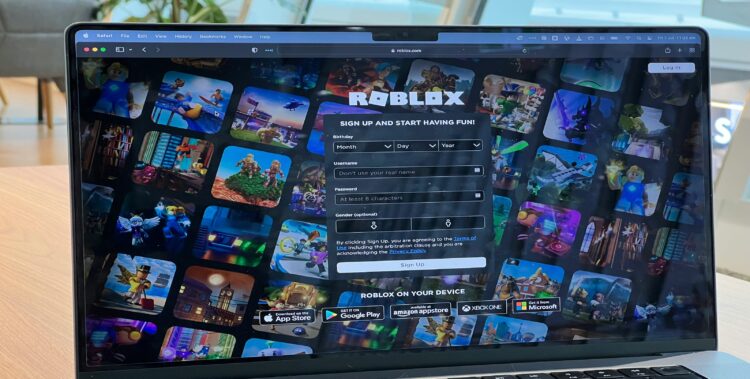
Шаг 1: для начала необходимо перейти на официальный сайт Roblox. Откройте ваш интернет-браузер и введите в адресную строку URL: https://www.roblox.com. Вы будете перенаправлены на главную страницу Roblox, где сможете найти все необходимые ссылки для загрузки и регистрации.
Шаг 2: Регистрация нового аккаунта: заполните форму регистрации, указав ваш день рождения, имя пользователя, пароль и пол. Убедитесь, что имя пользователя уникально и соответствует правилам сообщества Roblox. Примите условия использования и политику конфиденциальности, затем нажмите кнопку «Sign Up» (Зарегистрироваться).
Вход в существующий аккаунт: на главной странице сайта найдите кнопку «Log In» (Вход) и нажмите на нее. Введите ваш логин и пароль, затем нажмите кнопку «Log In» (Войти).
Шаг 3: Загрузка установочного файла: после входа в аккаунт или регистрации, на главной странице найдите кнопку «Download Now» (Скачать сейчас) и нажмите на нее.Вас перенаправят на страницу загрузки, где начнется автоматическая загрузка установочного файла. Если загрузка не началась, нажмите на ссылку «Click here» (Нажмите здесь) для принудительного начала загрузки.
Шаг 4: Установка Roblox: найдите загруженный установочный файл Roblox (обычно он находится в папке «Загрузки») и дважды щелкните на него, чтобы запустить установку. Появится окно установки Roblox. Нажмите кнопку «Run» (Запустить) или «Yes» (Да), чтобы разрешить программе вносить изменения на вашем устройстве. Дождитесь завершения установки. Это может занять несколько минут. По завершении установки программа предложит вам нажать кнопку «OK» для завершения процесса. Roblox автоматически запустится.
Теперь Roblox установлен на вашем компьютере, и вы можете начать играть, исследовать созданные другими пользователями игры или создавать свои собственные виртуальные миры.
Скачивание и установка Roblox на macOS
Шаг 1: Для начала необходимо перейти на официальный сайт Roblox. Откройте ваш интернет-браузер и введите в адресную строку URL: https://www.roblox.com. Вы будете перенаправлены на главную страницу Roblox, где сможете найти все необходимые ссылки для загрузки и регистрации.
Шаг 2: Регистрация нового аккаунта: заполните форму регистрации, указав ваш день рождения, имя пользователя, пароль и пол. Убедитесь, что имя пользователя уникально и соответствует правилам сообщества Roblox. Примите условия использования и политику конфиденциальности, затем нажмите кнопку «Sign Up» (Зарегистрироваться).
Вход в существующий аккаунт: на главной странице сайта найдите кнопку «Log In» (Вход) и нажмите на нее. Введите ваш логин и пароль, затем нажмите кнопку «Log In» (Войти).
Шаг 3: Загрузка установочного файла: после входа в аккаунт или регистрации, на главной странице найдите кнопку «Download Now» (Скачать сейчас) и нажмите на нее. Вас перенаправят на страницу загрузки, где начнется автоматическая загрузка установочного файла. Если загрузка не началась, нажмите на ссылку «Click here» (Нажмите здесь) для принудительного начала загрузки.
Шаг 4: Установка Roblox: найдите загруженный установочный файл Roblox (обычно он находится в папке «Загрузки») и дважды щелкните на него, чтобы запустить установку. Появится окно установки Roblox. Нажмите кнопку «Open» (Открыть), чтобы разрешить программе установку на вашем устройстве. Дождитесь завершения установки. Это может занять несколько минут. По завершении установки программа предложит вам нажать кнопку «OK» для завершения процесса. Roblox автоматически запустится.
Теперь Roblox установлен на вашем Mac, и вы можете начать играть, исследовать созданные другими пользователями игры или создавать свои собственные виртуальные миры.
Решение возможных проблем
Ошибка: «Roblox не может быть открыт, потому что он не загружен из App Store»
- Решение: Перейдите в «Системные настройки» > «Безопасность и конфиденциальность» > «Основные». Нажмите «Открыть в любом случае» рядом с сообщением об ошибке Roblox.
Ошибка: «Roblox не может быть установлен, так как он несовместим с текущей версией macOS»
- Решение: Убедитесь, что ваша версия macOS соответствует минимальным требованиям. При необходимости обновите macOS до последней версии.
Игра не запускается после установки
- Решение: Перезагрузите ваш Mac и попробуйте запустить игру снова.
Проблемы с производительностью и лаги
- Решение: Убедитесь, что на вашем Mac закрыты все ненужные приложения, чтобы освободить ресурсы для Roblox.
Проблемы с подключением к серверу
- Решение: Проверьте ваше интернет-соединение и убедитесь, что оно стабильное. Попробуйте перезапустить роутер или переключиться на другое сетевое соединение.
Эти шаги помогут вам справиться с наиболее распространенными проблемами, возникающими при установке и запуске Roblox на macOS.
Заключение
Теперь вы знаете, как скачать и установить Roblox на ноутбук. Убедитесь, что ваше устройство соответствует минимальным системным требованиям, и следуйте пошаговым инструкциям для успешной установки. Вы готовы погрузиться в увлекательный мир Roblox. Наслаждайтесь игрой и создавайте свои уникальные виртуальные миры!