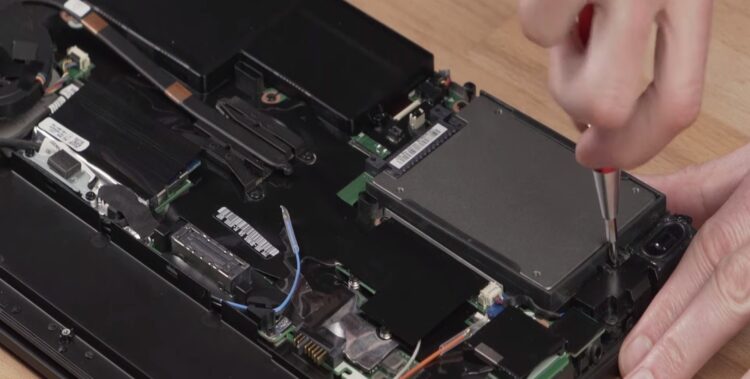
Что такое SSD в ноутбуке: полное руководство
On 07.03.2025 by Андрей ДенисюкТвердотельные накопители (SSD) становятся всё более популярными в ноутбуках благодаря своим преимуществам по сравнению с традиционными жесткими дисками (HDD). В этом руководстве мы подробно рассмотрим, что такое SSD, его преимущества, недостатки, как выбрать подходящий SSD для вашего ноутбука, а также советы по установке и использованию.
1. Что такое SSD?
SSD (Solid State Drive) — это тип накопителя, который использует флеш-память для хранения данных. В отличие от жестких дисков, которые используют вращающиеся магнитные пластины, SSD не содержит движущихся частей, что делает его более быстрым, надёжным и устойчивым к повреждениям.
1.1. Как работает SSD?
SSD состоит из ячеек памяти, которые хранят данные в виде электрических зарядов. Эти ячейки могут быть NAND или DRAM.
- NAND: наиболее распространённый тип памяти в SSD. Она делится на несколько уровней, включая SLC (один бит на ячейку), MLC (два бита), TLC (три бита) и QLC (четыре бита). Чем больше бит в ячейке, тем дешевле и меньше по производительности SSD.
- DRAM: используется в более высококачественных SSD для кэширования. Это повышает скорость доступа к данным, но увеличивает стоимость накопителя.
2. Преимущества SSD
2.1. Быстродействие
Одним из основных преимуществ SSD является его скорость. SSD может существенно ускорить загрузку операционной системы и приложений. В то время как HDD может загружать систему за 30-60 секунд, SSD справляется с этой задачей всего за 10-20 секунд.
2.2. Надежность
SSD не имеет движущихся частей, что делает его более устойчивым к механическим повреждениям. Это особенно важно для ноутбуков, которые часто перемещаются.
2.3. Энергоэффективность
SSD потребляет меньше энергии по сравнению с HDD. Это важно для ноутбуков, так как меньшая нагрузка на батарею позволяет дольше работать без подзарядки.
2.4. Уровень шума
SSD практически бесшумен, поскольку в нём отсутствуют механические части. Это делает его идеальным для работы в тихих условиях.
2.5. Компактность
SSD обычно меньше и легче, чем HDD. Это позволяет производителям создавать более тонкие и легкие ноутбуки.
3. Недостатки SSD
3.1. Стоимость
Одним из главных недостатков SSD является его цена. Хотя стоимость SSD снижается, они всё ещё дороже по сравнению с HDD за один гигабайт памяти.
3.2. Ограниченный срок службы
Хотя SSD надёжнее HDD, они имеют ограниченное количество циклов записи. Это может быть проблемой для пользователей, которые интенсивно записывают данные.
3.3. Объём хранения
SSD чаще всего предлагает меньший объём хранения по сравнению с HDD. Для пользователей, которые нуждаются в большом количестве места, это может быть ограничением.
4. Как выбрать SSD для ноутбука
4.1. Тип интерфейса
Существует несколько типов интерфейсов для подключения SSD:
- SATA: наиболее распространённый и совместимый с большинством ноутбуков. Однако он ограничен по скорости.
- NVMe: использует интерфейс PCIe, обеспечивая значительно большую скорость. Это отличный выбор для современных ноутбуков, поддерживающих NVMe.
4.2. Объём памяти
Определите, сколько места вам нужно. SSD объёмом 256 ГБ или 512 ГБ подходит для большинства пользователей, но если вы планируете хранить много больших файлов, вам может понадобиться накопитель на 1 ТБ или больше.
4.3. Производитель
Выбирайте SSD от проверенных производителей, таких как Samsung, Crucial, Western Digital и Kingston. Эти бренды предлагают надёжные и высококачественные накопители.
5. Установка SSD в ноутбук
5.1. Подготовка
Перед установкой SSD вам понадобятся:
- Накопитель SSD.
- Набор отверток.
- Возможно, переходник для подключения, если ваш ноутбук требует его.
5.2. Установка
- Выключите ноутбук и отключите его от сети.
- Снимите заднюю крышку ноутбука. Убедитесь, что вы знаете, где находятся винты.
- Найдите отсек для жесткого диска. Убедитесь, что вы можете легко получить доступ к старому HDD или к месту установки SSD.
- Удалите старый HDD (если требуется) и установите SSD в отсек. Убедитесь, что он надежно закреплён.
- Закройте ноутбук и включите его. Если SSD новый, возможно, вам нужно будет отформатировать его перед использованием.
6. Настройка SSD
После установки SSD вы можете настроить его для оптимизации производительности:
6.1. Форматирование
Если SSD новый, его необходимо отформатировать. Для этого:
- Откройте «Управление дисками» (нажмите Win + X и выберите «Управление дисками»).
- Найдите новый SSD, щелкните правой кнопкой мыши и выберите «Форматировать».
6.2. Активация TRIM
TRIM помогает поддерживать производительность SSD:
- Откройте командную строку от имени администратора и введите команду: fsutil behavior query DisableDeleteNotify.
- Если результат «0», TRIM активен.
7. Заключение
Твердотельные накопители (SSD) представляют собой современное решение для повышения производительности ноутбуков. Они обеспечивают быструю загрузку, надёжность и энергоэффективность. Несмотря на высокую цену и ограниченный срок службы, преимущества SSD делают их отличным выбором для пользователей, желающих улучшить работу своих устройств. Следуя представленным советам, вы сможете выбрать и установить SSD, чтобы наслаждаться быстрой и надёжной работой вашего ноутбука. Если у вас возникнут вопросы или потребуется помощь, не стесняйтесь обращаться за советом!
Добавить комментарий