Перестал работать микрофон на ноутбуке: что делать?
On 18.04.2025 by Андрей ДенисюкМикрофон на ноутбуке — это важный инструмент, используемый для общения, записи звука и проведения видеоконференций. Если он перестал работать, это может вызвать множество неудобств. В этой статье мы подробно рассмотрим основные причины неисправности микрофона и предложим шаги для его восстановления.
1. Проверка аппаратного состояния
1.1. Физическое подключение
Первый шаг — убедиться, что микрофон физически подключен. Если вы используете внешний микрофон, проверьте:
- Правильность подключения в аудиоразъем.
- Нет ли повреждений на кабеле или самом устройстве.
Если вы используете встроенный микрофон, проверьте, не закрыт ли он каким-либо предметом или не забит ли пылью.
1.2. Аудиовыходы
Если у вас несколько аудиовыходов, попробуйте подключить микрофон к другому порту. Иногда проблема может быть связана с неисправностью одного из разъемов.
1.3. Исправность устройства
Если возможно, протестируйте ваш микрофон на другом устройстве. Это поможет исключить возможность его неисправности.
2. Настройки звука в системе
2.1. Убедитесь, что микрофон включен
Перейдите в настройки звука вашей операционной системы:
- Windows:
- Щелкните правой кнопкой мыши на значок звука в системном трее.
- Выберите «Звуки» или «Настройки звука».
- Перейдите на вкладку «Запись».
- Убедитесь, что ваш микрофон включен и установлен по умолчанию. Если он отключен, щелкните правой кнопкой и выберите «Включить».
2.2. Проверка уровня громкости
На вкладке «Запись» выберите свой микрофон и нажмите «Свойства». Проверьте уровень громкости. Если он слишком низкий, увеличьте его до оптимального уровня. Убедитесь, что ползунок громкости находится на высоком уровне и не находится в положении «Mute».
2.3. Устранение неполадок
В Windows есть встроенная функция устранения неполадок:
- Перейдите в «Настройки» > «Обновление и безопасность» > «Устранение неполадок».
- Выберите «Запись звука» и следуйте указаниям на экране. Это может помочь автоматически выявить и устранить некоторые проблемы.
3. Драйверы устройства
3.1. Обновление драйверов
Неисправности микрофона могут быть связаны с устаревшими или некорректными драйверами. Для их обновления:
- Откройте «Диспетчер устройств» (найдите его через поиск).
- Найдите раздел «Аудиовходы и аудиовыходы».
- Щелкните правой кнопкой мыши на вашем микрофоне и выберите «Обновить драйвер».
- Выберите «Автоматический поиск обновленных драйверов». Если доступны обновления, следуйте инструкциям.
3.2. Переустановка драйверов
Если обновление не помогло, попробуйте удалить драйвер и перезагрузить ноутбук. Система автоматически установит его заново. Для этого:
- В «Диспетчере устройств» щелкните правой кнопкой мыши на микрофоне и выберите «Удалить устройство».
- После перезагрузки система установит драйвер автоматически.
3.3. Установка драйверов с сайта производителя
Если проблема не решается, возможно, стоит скачать драйверы с сайта производителя вашего ноутбука. Это особенно актуально для устройств с уникальным оборудованием.
4. Программное обеспечение
4.1. Проверка приложений
Иногда проблемы могут быть связаны с конкретным приложением. Убедитесь, что:
- Микрофон разрешен для использования в настройках приложения.
- Приложение не находится в состоянии «молчания» или «отключено».
Для проверки в Zoom, Skype или других подобных приложениях проверьте настройки звука и выберите правильный микрофон.
4.2. Конфликты программ
Если у вас установлены несколько программ для работы со звуком, они могут конфликтовать друг с другом. Попробуйте закрыть все приложения, использующие микрофон, и протестировать его в одном.
4.3. Обновление приложений
Иногда устаревшие версии приложений могут вызывать проблемы. Убедитесь, что все ваши программы обновлены до последней версии.
5. Устранение аппаратных проблем
5.1. Проверьте микрофон на другом устройстве
Если вы используете внешний микрофон, проверьте его на другом устройстве. Если он работает там, проблема в ноутбуке.
5.2. Внутренние компоненты
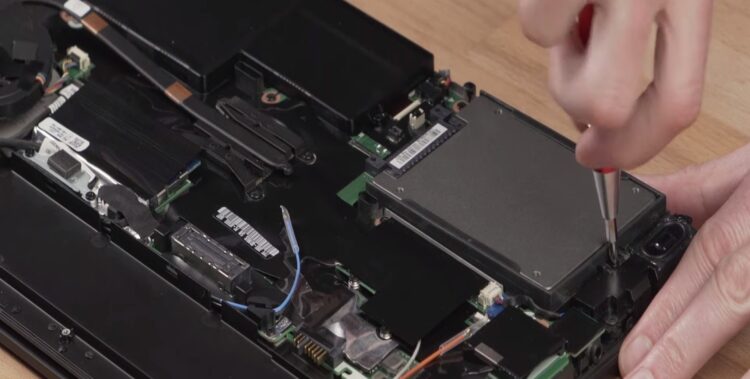
Если встроенный микрофон не работает, возможно, проблема связана с внутренними компонентами. Это может включать в себя неисправности материнской платы или других компонентов. В этом случае стоит обратиться в сервисный центр для диагностики.
5.3. Проверка системы
Иногда проблемы могут быть вызваны конфликта аппаратного обеспечения. Убедитесь, что все устройства правильно распознаны в системе и работают корректно.
6. Восстановление системы
Если ни одно из решений не помогло, можно попробовать восстановить систему до состояния, когда микрофон работал:
- Перейдите в «Панель управления» > «Восстановление».
- Выберите «Запуск восстановления системы» и следуйте инструкциям. Это может помочь вернуть настройки к прежнему состоянию, но помните, что восстановление может затронуть установленные программы и настройки.
7. Заключение
Восстановление работоспособности микрофона на ноутбуке может потребовать времени и терпения. Следуя предложенным рекомендациям, вы сможете решить проблему самостоятельно. Начните с простых проверок, таких как настройки звука и драйверов, и двигайтесь к более сложным вариантам. Если проблема окажется аппаратной, лучше обратиться за помощью к специалистам.
Не забывайте о профилактике: регулярное обновление драйверов и соблюдение условий эксплуатации помогут избежать подобных проблем в будущем. Надеемся, что эта статья помогла вам разобраться в ситуации и вернуть микрофон в рабочее состояние. Если у вас остались вопросы или возникли трудности, не стесняйтесь обращаться за помощью к специалистам. Ваш комфорт и продуктивность — это главное!
Добавить комментарий