Как снять кнопку клавиатуры ноутбука: полезные советы
On 13.07.2024 by Андрей ДенисюкСнятие кнопки клавиатуры может потребоваться по нескольким причинам. Часто это необходимо для очистки под кнопкой от пыли и грязи, которые могут препятствовать нормальной работе клавиши. Также кнопка может быть повреждена или заедать, что требует её замены или ремонта. Нередко пользователи снимают кнопки для замены отдельных клавиш в случае механических повреждений или износа.
Обязательные шаги перед началом
Перед началом работы убедитесь, что ноутбук полностью выключен. Это важный шаг, чтобы предотвратить любые потенциальные повреждения электрических компонентов. Если ваш ноутбук позволяет, извлеките батарею, чтобы полностью обесточить устройство. Если батарея встроенная, просто убедитесь, что ноутбук отключен от сети питания.
Создайте чистое и хорошо освещенное рабочее место. Убедитесь, что у вас достаточно места для работы и все необходимые инструменты под рукой. Рекомендуется использовать антистатический коврик и антистатический браслет, чтобы избежать статического электричества, которое может повредить внутренние компоненты ноутбука.
Инструменты и материалы
Для успешного выполнения работы вам понадобятся следующие инструменты и материалы:
Таблица: перечень инструментов и их использование
| Инструмент | Назначение |
| Пинцет | Для аккуратного снятия кнопок |
| Отвертка | Для снятия креплений или винтов |
| Спирт | Для очистки под кнопкой |
| Вата | Для нанесения спирта, очистки поверхностей |
| Микрофибровая тряпка | Для удаления пыли и загрязнений |
| Антистатический браслет | Для предотвращения статического электричества |
| Пластиковая карта или медиатор | Для поддевания и снятия кнопок |
Подготовка к работе включает в себя правильную организацию рабочего места и наличие всех необходимых инструментов, что поможет избежать повреждений и упростит процесс снятия кнопки клавиатуры.
Процесс снятия кнопки клавиатуры
Прежде чем приступать к снятию кнопки, важно определить тип клавиатуры и вид креплений кнопок. Существует несколько видов креплений:
- Пластиковые зажимы: наиболее распространенный тип, легко снимается, но требует аккуратности.
- Металлические петли: более прочные и долговечные, однако снятие может быть сложнее.
- Гибридные системы: комбинация пластиковых и металлических элементов.
Пошаговая инструкция
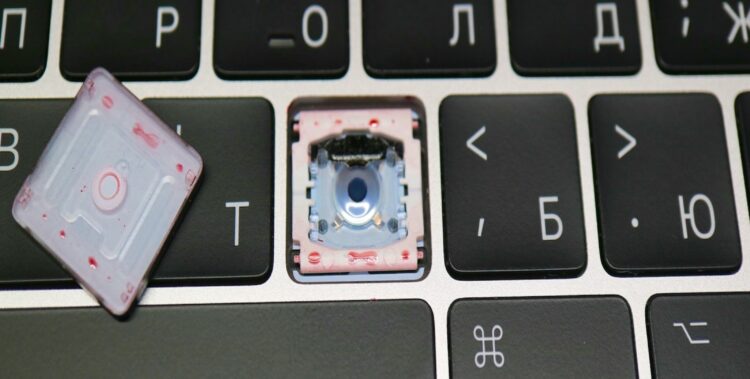
Шаг 1: Подготовка клавиатуры и изучение конструкции кнопки
Отключение питания и удаление батареи: убедитесь, что ноутбук полностью выключен и отключен от сети. Если возможно, извлеките батарею, чтобы избежать любых электрических повреждений.
Изучение конструкции кнопки: внимательно осмотрите кнопку, которую собираетесь снять. Определите тип крепления, чтобы выбрать правильный метод для её извлечения.
Шаг 2: Аккуратное извлечение кнопки
- Использование инструментов:
- пластиковая карта или медиатор: подденьте кнопку с одного из её углов, аккуратно приподнимая её.
- пинцет: используйте для более точного и аккуратного извлечения кнопки, если это необходимо.
- Избежание повреждений:
- работайте медленно и аккуратно, чтобы не повредить крепления кнопки или соседние клавиши.
- если кнопка не поддается, не применяйте чрезмерную силу. Попробуйте поддеть её с другого угла или используйте другой инструмент.
Следуя этим шагам, вы сможете безопасно снять кнопку с клавиатуры вашего ноутбука, не повредив её и обеспечив возможность последующей установки или замены.
Чистка и замена кнопок
После снятия кнопки клавиатуры важно очистить область под ней, чтобы удалить пыль, грязь и остатки, которые могут мешать нормальной работе клавиши.
Вот основные средства и методы очистки:
Спирт: используйте изопропиловый спирт, чтобы дезинфицировать и удалить грязь.
Вата: нанесите спирт на вату и аккуратно протрите поверхность под кнопкой.
Микрофибровая тряпка: используйте для удаления пыли и загрязнений.
Сжатый воздух: может быть использован для удаления пыли из труднодоступных мест.
Процесс очистки:
- С помощью ватного тампона, смоченного спиртом, аккуратно протрите поверхность под кнопкой.
- Используйте микрофибровую тряпку для удаления остатков пыли и грязи.
- При необходимости примените сжатый воздух для очистки труднодоступных мест.
Замена кнопки
Перед установкой новой кнопки убедитесь, что она совместима с вашим ноутбуком. Совместимость кнопок зависит от модели и типа клавиатуры. Важно использовать оригинальные или совместимые кнопки для вашего устройства.
Пошаговая установка новой кнопки
- Подготовка кнопки: убедитесь, что новая кнопка и её крепления целы и соответствуют вашему ноутбуку.
- Установка кнопки:
- поместите кнопку на её место, убедившись, что все крепления совпадают с отверстиями на клавиатуре.
- аккуратно нажмите на кнопку, чтобы она зафиксировалась на месте.
- Проверка работы: убедитесь, что кнопка правильно установлена и работает без заеданий.
Примеры установки
Пластиковые зажимы: убедитесь, что зажимы правильно входят в свои пазы. При необходимости аккуратно нажмите на кнопку, чтобы зажимы зафиксировались.
Металлические петли: вставьте петли в соответствующие отверстия, затем нажмите кнопку, чтобы она зафиксировалась.
Гибридные системы: следуйте инструкциям для комбинированных креплений, убедитесь, что все элементы правильно закреплены.
Правильная чистка и установка кнопок помогут продлить срок службы клавиатуры вашего ноутбука и обеспечить её бесперебойную работу.
Решение проблем
При снятии кнопок клавиатуры ноутбука могут возникнуть различные проблемы. Вот несколько типичных ситуаций и методы их решения:
- Кнопка не поддается снятию:
- если кнопка не снимается легко, не применяйте чрезмерную силу, чтобы не повредить крепления. Попробуйте поддеть кнопку с другого угла или используйте другой инструмент, например, пластиковую карту или медиатор. Возможно, потребуется осторожно приподнять кнопку с разных сторон, чтобы ослабить крепления.
- Повреждение креплений:
- если вы случайно повредили крепления кнопки, их можно заменить. Многие производители предлагают запасные части, которые можно заказать. Если замена креплений невозможна, можно использовать специальный клей для ремонта, но это временное решение.
- Залипание кнопки после установки:
- если кнопка залипает или не возвращается в исходное положение после установки, вероятно, она неправильно установлена или под ней осталась грязь. Снимите кнопку снова, тщательно очистите поверхность и проверьте, правильно ли установлены все элементы крепления.
Практические советы по ремонту и уходу
Регулярная очистка клавиатуры: проводите регулярную очистку клавиатуры, чтобы избежать накопления пыли и грязи. Используйте сжатый воздух для удаления пыли из труднодоступных мест и микрофибровую тряпку для очистки поверхности клавиш.
Избегайте попадания жидкостей: старайтесь не пить и не есть рядом с ноутбуком, чтобы избежать попадания жидкостей и крошек под клавиши. Если все же пролилась жидкость, немедленно выключите ноутбук и аккуратно снимите пострадавшие кнопки для очистки.
Используйте защитные покрытия: защитные силиконовые накладки для клавиатуры помогут предотвратить попадание пыли и грязи под клавиши, а также защитят клавиатуру от случайных разливов жидкости.
Осторожное обращение: при транспортировке ноутбука используйте защитные сумки и чехлы, чтобы избежать механических повреждений клавиатуры. Не допускайте падений и ударов, которые могут повредить клавиши и механизмы крепления.
Периодическая проверка состояния клавиатуры: время от времени проверяйте состояние клавиатуры и креплений кнопок. Это позволит выявить проблемы на ранней стадии и своевременно провести необходимый ремонт или замену.
Соблюдение этих рекомендаций поможет продлить срок службы клавиатуры вашего ноутбука и обеспечит ее бесперебойную работу.
Заключение
Снятие кнопки клавиатуры ноутбука — процесс, который можно выполнить самостоятельно при наличии правильных инструментов и соблюдении осторожности. Регулярная очистка и правильное обслуживание клавиатуры помогут предотвратить накопление пыли и грязи, продлевая срок её службы. Важно следовать инструкциям и избегать чрезмерной силы, чтобы не повредить крепления. Если возникают сложности, рекомендуется обратиться к специалистам.