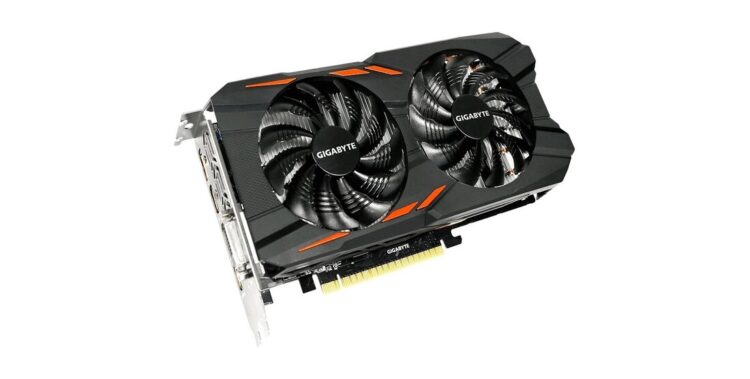
Как узнать видеокарту на ноутбуке: полное руководство
On 21.01.2025 by Андрей ДенисюкЧтобы узнать, какая видеокарта установлена в вашем ноутбуке, вы можете воспользоваться несколькими методами. Каждый из них имеет свои преимущества и подходит для разных пользователей. В этом руководстве мы подробно рассмотрим несколько способов, как получить информацию о видеокарте, а также дадим советы по оптимизации её работы.
1. Использование системной информации
Windows:
- С помощью диспетчера устройств:
-
-
- Нажмите правой кнопкой мыши на кнопку «Пуск» и выберите «Диспетчер устройств».
- Найдите раздел «Видеоадаптеры» и раскройте его. Здесь вы увидите название вашей видеокарты, а также её характеристики.
- Если вы хотите получить дополнительную информацию, вы можете щелкнуть правой кнопкой мыши на названии видеокарты и выбрать «Свойства». Это откроет окно с детальной информацией, включая драйвер и настройки.
-
- С помощью настройки системы:
-
-
- Нажмите комбинацию клавиш Windows + R, чтобы открыть диалоговое окно «Выполнить».
- Введите dxdiag и нажмите Enter.
- В открывшемся окне перейдите на вкладку «Экран». Здесь вы найдете информацию о вашей видеокарте, включая её имя, производитель и объём видеопамяти.
-
- С помощью командной строки:
-
- Откройте командную строку (нажмите Windows + R, введите cmd и нажмите Enter).
- Введите команду wmic path win32_VideoController get name и нажмите Enter. Вы увидите название вашей видеокарты в текстовом формате. Это простой способ получить информацию без дополнительных шагов.
macOS:
- Через «Об этом Mac»:
-
-
- Нажмите на яблоко в левом верхнем углу и выберите «Об этом Mac».
- Перейдите на вкладку «Обзор», где будет указана информация о графической системе. Это простой способ получить основные характеристики вашей видеокарты.
-
- С помощью «Монитора системы»:
-
- Откройте «Программы», затем «Утилиты» и выберите «Монитор системы».
- Перейдите на вкладку «Аппаратное обеспечение», где будет перечислено всё оборудование, включая видеокарту. Вы также сможете увидеть загрузку GPU и другие важные параметры.
2. Использование сторонних программ
Если стандартные методы не удовлетворяют вас, существует множество сторонних программ, которые могут предоставить более детальную информацию о вашей системе, включая видеокарту:
- GPU-Z: это популярная программа, которая специально предназначена для получения информации о графических процессорах. Она предоставляет много данных, таких как температура, тактовая частота, объём видеопамяти и даже версия драйвера.
- HWInfo: это более обширный инструмент, который собирает данные о всех компонентах вашего компьютера, включая видеокарту. Он также может отображать историю работы компонентов, что полезно для анализа их производительности.
- Speccy: простая в использовании утилита, которая предоставляет общее представление о вашей системе, включая видеокарту, процессор и другие важные компоненты. Она хорошо подходит для пользователей, которые не хотят углубляться в технические детали.
- AIDA64: это мощный инструмент для диагностики и мониторинга, который предоставляет подробную информацию о системе и её компонентах. Вы сможете увидеть не только данные о видеокарте, но и о процессоре, материнской плате и других устройствах.
3. Проверка документации и спецификаций
Если у вас есть документация на ноутбук или доступ к его техническим характеристикам на сайте производителя, вы можете найти информацию о видеокарте в этих источниках. Это особенно полезно, если у вас есть специализированная модель или игровая версия ноутбука. Чаще всего производители указывают не только модель видеокарты, но и её основные характеристики, такие как объём памяти и поддержка технологий.
4. Визуальная проверка
Если вы чувствуете себя уверенно и готовы открыть ноутбук, вы можете найти видеокарту физически. Однако это следует делать только если вы знаете, что делаете, так как это может привести к потере гарантии. Убедитесь, что вы отключили ноутбук от сети и сняли аккумулятор перед открытием корпуса. Найдите место, где установлена видеокарта, и проверьте её модель. Обычно на самом графическом процессоре или рядом с ним будет наклейка с названием модели и производителем.
5. Обновление драйверов видеокарты
После того как вы узнали, какая видеокарта установлена, полезно проверить, есть ли обновления драйверов. Это поможет улучшить производительность и совместимость с новыми играми и программами.
- Обновление через диспетчер устройств: найдите вашу видеокарту в диспетчере устройств, щелкните правой кнопкой мыши и выберите «Обновить драйвер». Выберите автоматический поиск обновлений.
- Сайт производителя видеокарты: зайдите на сайт NVIDIA, AMD или Intel и найдите раздел с драйверами. Укажите вашу модель видеокарты и операционную систему, чтобы скачать актуальные драйверы.
- Использование специализированных программ: некоторые программы, такие как GeForce Experience для NVIDIA или Radeon Software для AMD, могут автоматически проверять и устанавливать обновления драйверов для вашей видеокарты.
6. Узнать производительность видеокарты
Чтобы оценить, насколько хорошо ваша видеокарта справляется с задачами, вы можете использовать бенчмаркинговые программы:
- 3DMark: позволяет провести тест производительности вашей видеокарты. Он предоставляет сравнение с другими видеокартами, что помогает понять, на каком уровне находится ваша система.
- Unigine Heaven: это тест для проверки стабильности и производительности в графически насыщенных играх. Он подходит для оценки не только производительности, но и стабильности работы системы под нагрузкой.
- FurMark: программа для стресс-тестирования видеокарт, которая позволяет оценить их производительность и тепловую эффективность в экстремальных условиях.
7. Заключение
Теперь вы знаете несколько способов, как узнать, какая видеокарта установлена в вашем ноутбуке. Этот процесс несложен и требует лишь нескольких минут вашего времени. Независимо от того, хотите ли вы обновить драйверы, протестировать производительность или просто узнать больше о вашем устройстве, все перечисленные методы помогут вам в этом.
Важно помнить, что правильная настройка и обновление драйверов видеокарты могут значительно улучшить производительность вашего ноутбука, особенно если вы планируете играть в современные игры или использовать ресурсоёмкие приложения. Если у вас возникнут дополнительные вопросы или сложности, не стесняйтесь спрашивать!
Добавить комментарий